3 cách truy cập màn hình danh sách Hàng hóa/dịch vụ
- Cách 1: Đường dẫn https://a.bkit.vn/dashboard/goods
- Cách 2: Sử dụng Bảng lệnh Alt + P, gõ từ khóa liên quan.
- Cách 3: Sử dụng menu Danh mục \ Kho \ Hàng hóa
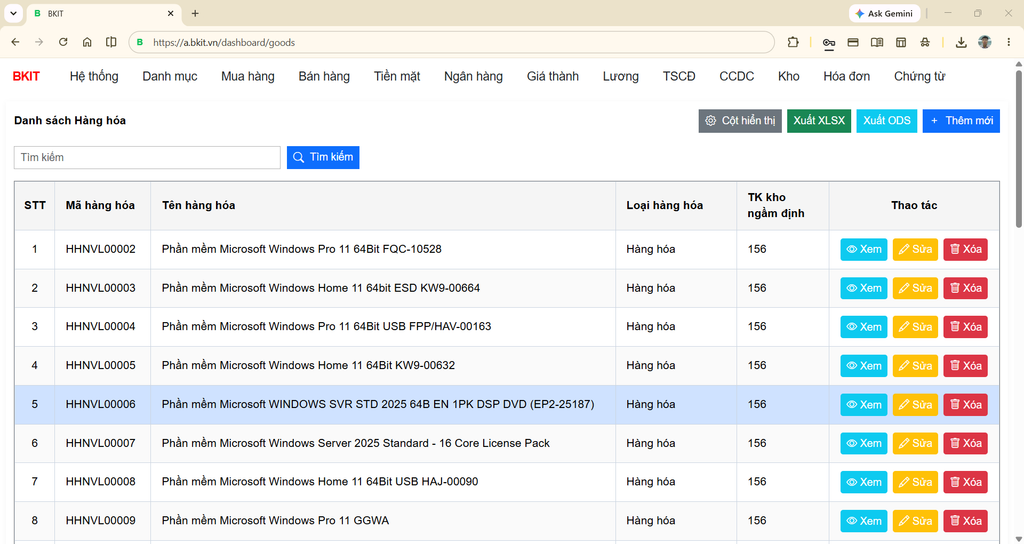
Tất cả các mục có trên hóa đơn đầu vào, hóa đơn đầu ra, đều sẽ có mặt trong danh sách này. Hàng hóa, dịch vụ, v… có thể xếp vào 9 nhóm sau:
- Nguyên liệu
- Nguyên liệu thô
- Hàng hóa
- Dịch vụ (mua vào, bán ra), kể cả phí dịch vụ phát sinh.
- Bán thành phẩm
- Thành phẩm
- Công cụ
- Dụng cụ
- Tài sản cố định (trong trường hợp phát sinh mua/bán trong kỳ, mà không phải là Tài sản cố định có sẵn từ khi thành lập doanh nghiệp)
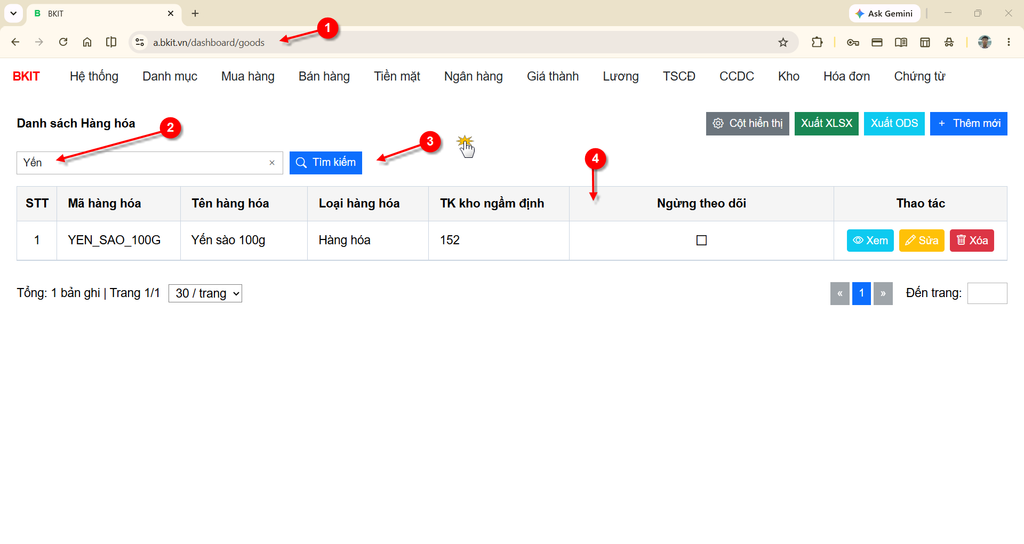
Tìm kiếm một mặt hàng
Gõ từ khóa liên quan vào ô tìm kiếm, rồi bấm nút “Tìm kiếm”.
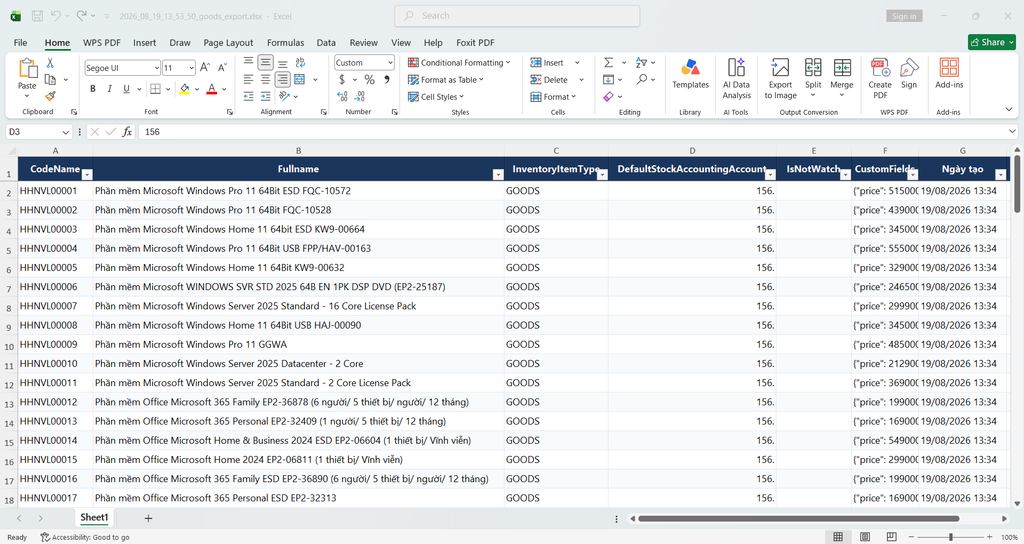
Xuất Danh sách mặt hàng ra tập tin XLSX
Bấm nút “Xuất XLSX”.
Xem chi tiết một mặt hàng
Từ màn hình danh sách, bấm nút “Xem”.
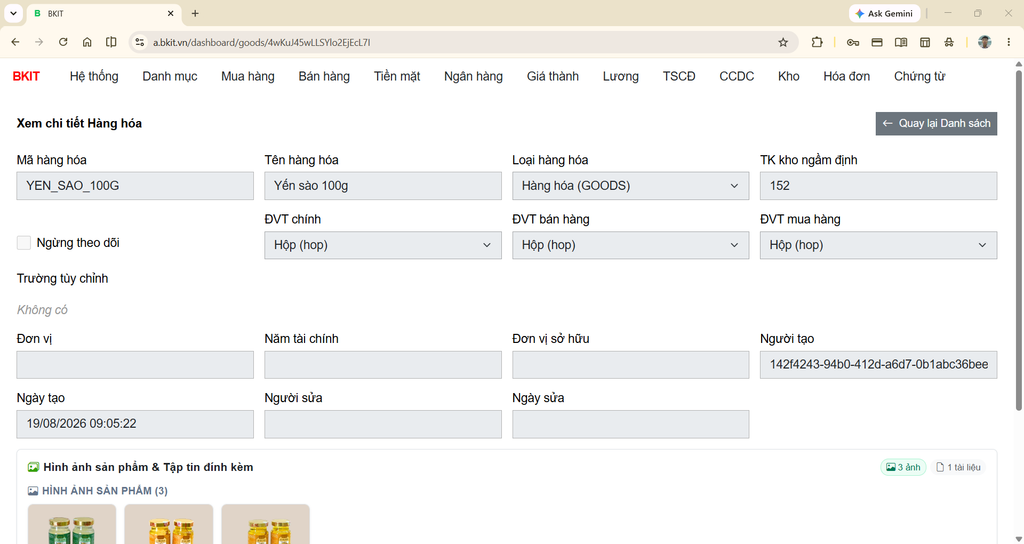
và
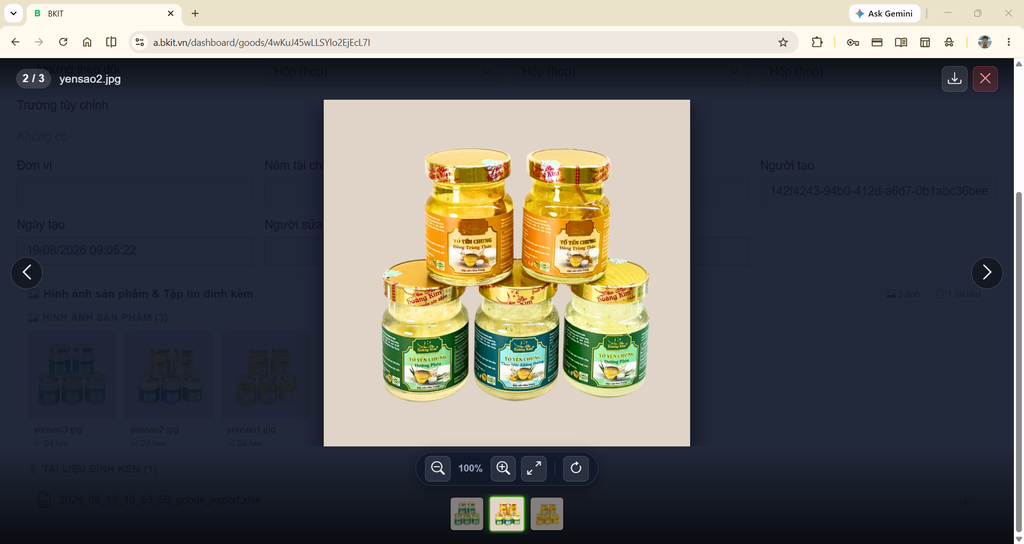
Thêm một mặt hàng
Truy cập đường dẫn https://a.bkit.vn/dashboard/goods/new . Hoặc từ màn hình danh sách, bấm nút Thêm mới. Có thể thêm cả hình ảnh và tập tin đính kèm đi theo một sản phẩm với số lượng vô hạn.
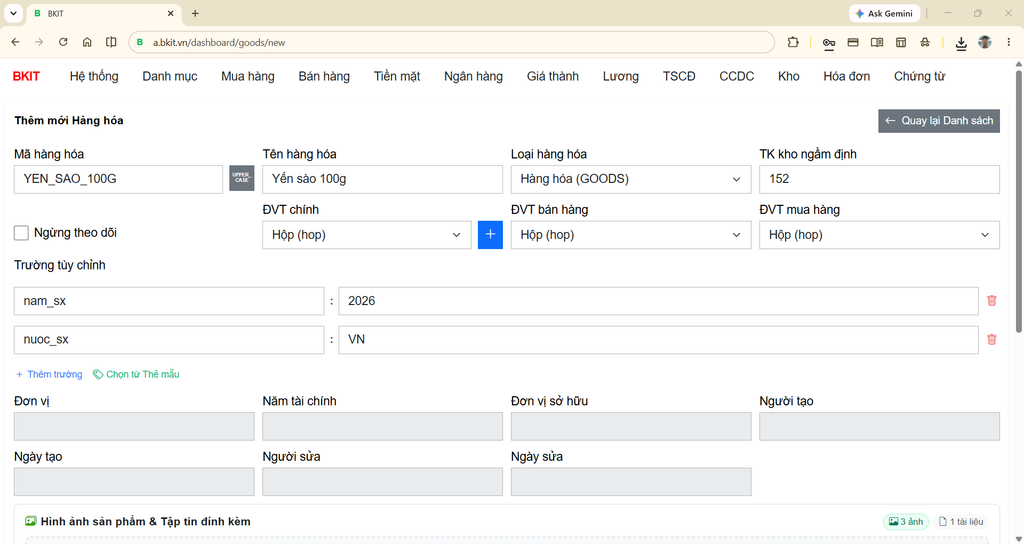
và
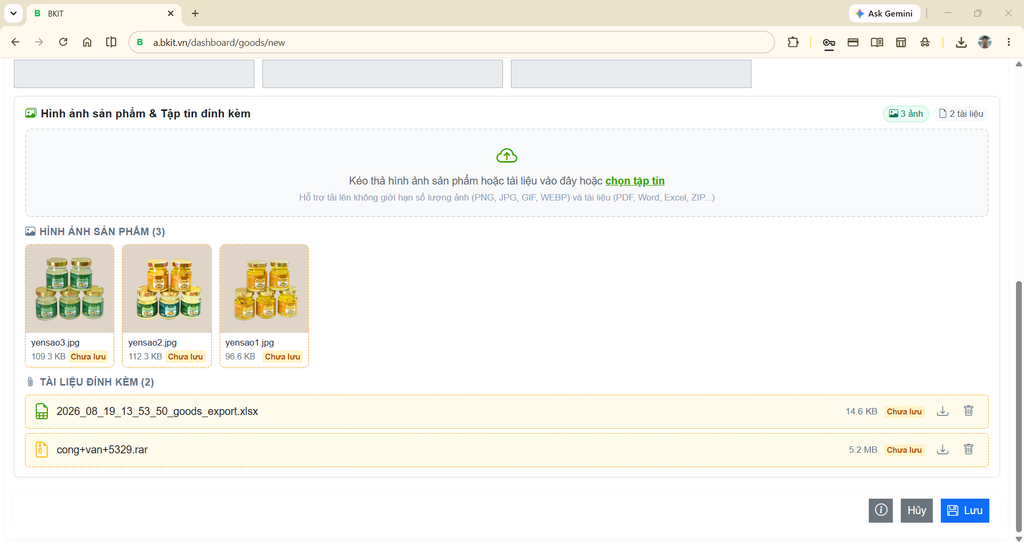
- Số trường tùy chỉnh: Vô hạn.
- Số ảnh đính kèm, tập tin đính kèm: Vô hạn.
- Số sản phẩm/hàng hóa/dịch vụ có thể thêm: Vô hạn
- Số đơn vị tính có thể thêm: vô hạn
- Số luật chuyển đổi đơn vị tính: vô hạn
- Số kho hàng: vô hạn
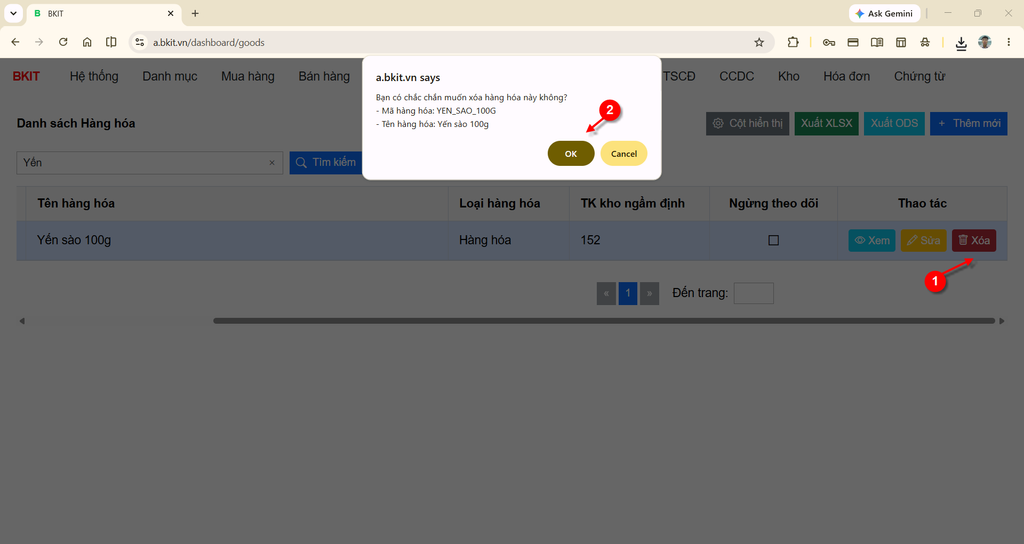
Xóa một mặt hàng
Từ màn hình danh sách mặt hàng, bấm nút Xóa. Có hộp thoại xác nhận. Nếu thật sự muốn xóa thì bấm OK.
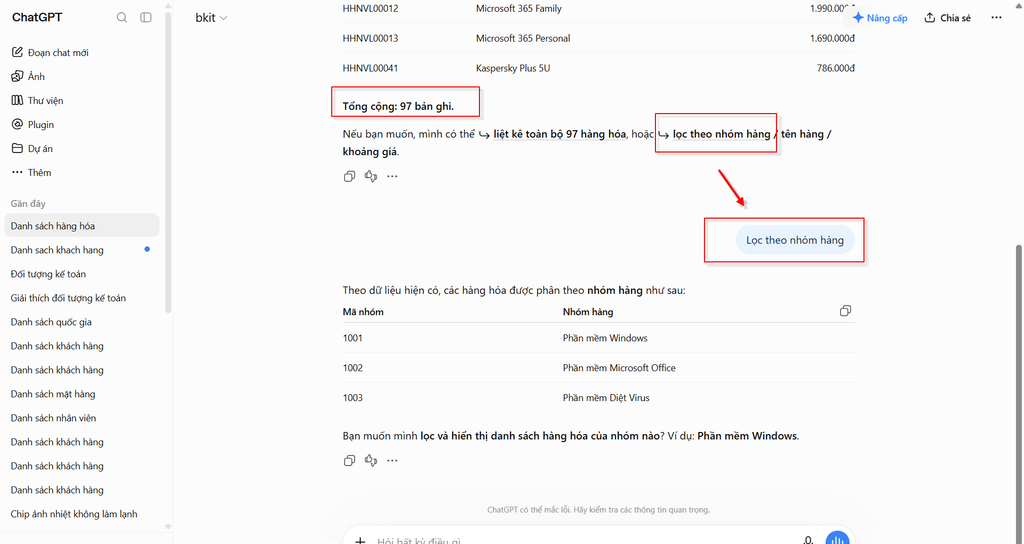
Lấy Danh sách hàng hóa, vật tư, dịch vụ… trong https://gpt.bkit.vn
Prompt: “Danh sách hàng hóa, vật tư, nguyên liệu?” hoặc “danh sách hàng hóa” như ảnh chụp màn hình minh họa
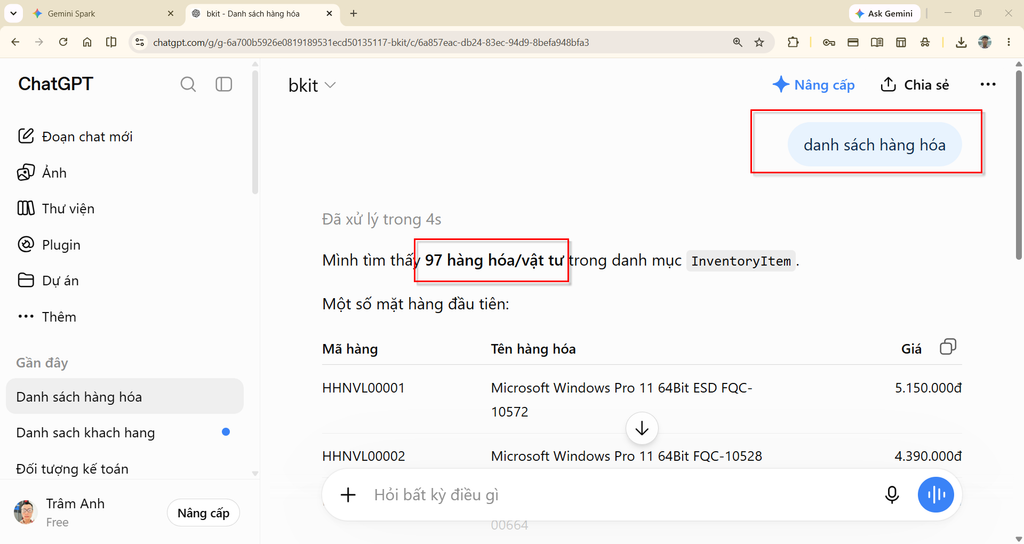
con số khớp với việc dùng giao diện web
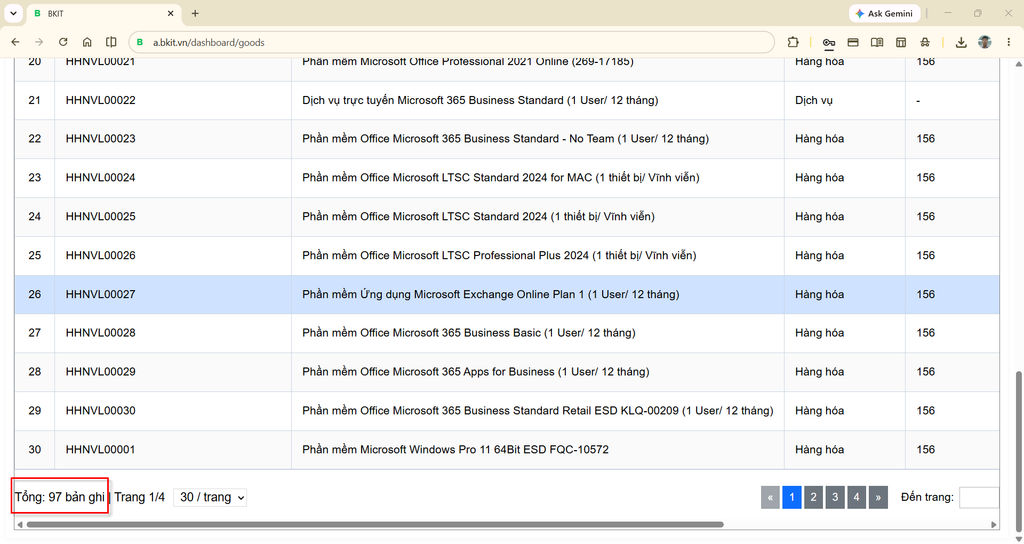
và
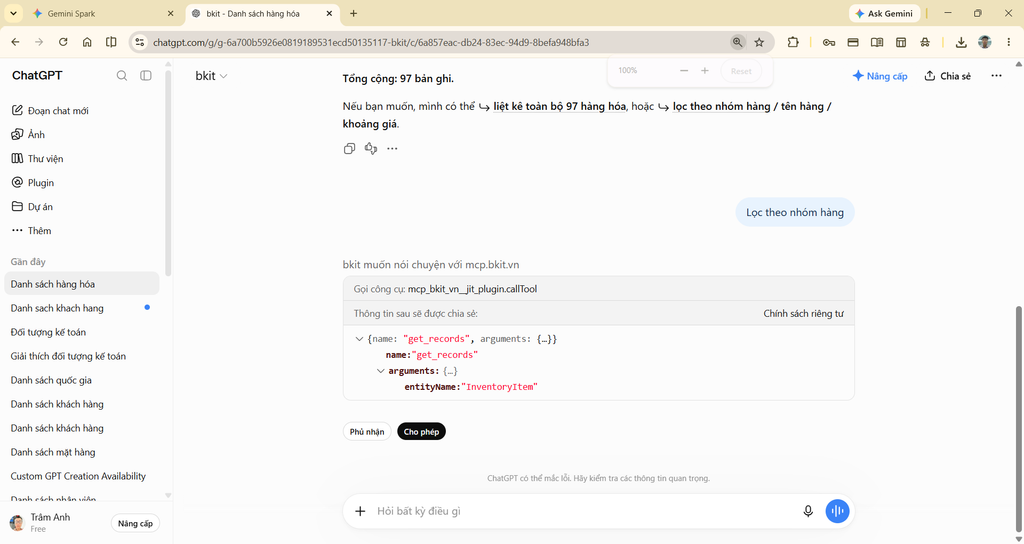
Dữ liệu hàng hóa được dựa trên nguyên mẫu tại https://shop.bkit.vn/ , ngoài ra có thể thêm/bớt/sửa một số thông tin trong quá trình làm demo viết tài liệu hướng dẫn sử dụng.
Để lại một bình luận